 Dstny UCaaS




 Odido
Odido
 VoIPcube & DTT




Installatiehandleiding
De VoIPcube client moet worden geïnstalleerd op een werkplek van een eindgebruiker. Er zijn meerdere installatieopties afhankelijk van het OS of platform. Op alle platformen start de client automatisch op.
Windows
Voor Windows biedt VoIPcube 2 opties aan, een .exe en een .msi installer.
De verschillen hiertussen worden op de volgende website verder toegelicht; https://www.pdq.com/blog/msi-vs-exe-the-battle-of-the-installers/
Installation Wizard (.exe)
Download het installatiebestand op de VoIPcube website https://voipcube.nl/download
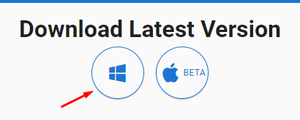
Klik op de .exe om de installatie te starten;
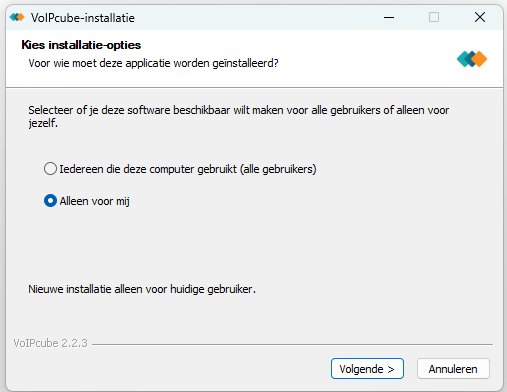
Klik op volgende om een installatiemap te kiezen.
Klik op Installeren en de software wordt klaargemaakt voor gebruik.
Nadat de installatie is voltooid kan je er voor kiezen om VoIPcube direct te starten.
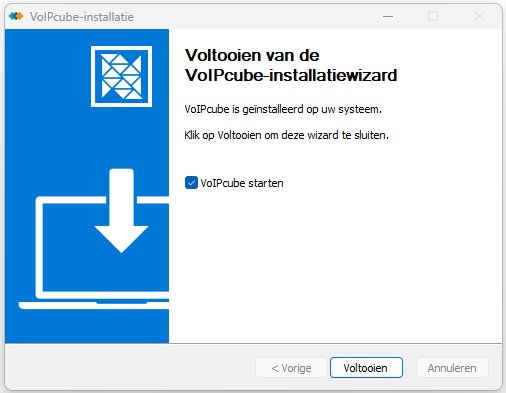
De installatie is gelukt. Klik op voltooien.
Installation Wizard (.msi)
Download het installatiebestand op de VoIPcube website https://voipcube.nl/download
Installeer via de normale manier of via de stille optie. Selecteer je de stille optie, dan hoef je als gebruiker niet te klikken en installeert het pakket zichzelf.
MacOS
Download het installatiebestand op de VoIPcube website https://voipcube.nl/download
dubbelklik op het .dmg installatiebestand om de installatie te starten.
Inloggen
Voordat je VoIPcube kan gebruiken dient de gebruiker in te loggen.
Hoe kan je inloggen?
Licentiesleutel en intern nummer opvoeren
De eerste stap om op VoIPcube in te loggen is door een licentiesleutel en intern nummer op te voeren.
Heb je geen licentiesleutel ontvangen? Vraag de beheerder van de telefonieomgeving om hulp.
Beheerder informatie: Een licentiesleutel kan worden gegenereerd via de VoIPcube portal. Licentiesleutels dienen te worden gecommuniceerd met gebruikers. Deze ontvangen ze niet automatisch in een welkomstmail.

Zodra de licentiesleutel is ingevoerd klik je op valideren. VoIPcube controleer op de achtergrond of een valide licentiesleutel is ingevoerd. Wanneer de licentiesleutel correct is ingevoerd krijg je de mogelijkheid om je interne nummer op te geven. Dit is het nummer waarop collega’s je intern bellen.
Beheerder informatie: Het interne nummer moet geregistreerd worden bij de betreffende gebruiker in het VoIPcube portaal voordat de eindgebruiker VoIPcube kan gebruiken..
Zodra beide velden zijn ingevuld kun je jezelf aanmelden door op ‘submit’ te klikken. De applicatie logt zich nu in.
One Time Password (OTP)
In het geval dat de One Time Password-functie is ingeschakeld voor de klant zal er een OTP worden gevraagd en verzonden naar het e-mailadres dat is gekoppeld aan het interne nummer.
Om deze functie te laten werken moeten e-mailadressen worden toegewezen in uw telefooncentrale voor de interne nummers, VoIPcube zal deze adressen dan weergeven in het tabblad ‘gebruikers’ in de VoIPcube portal.

Je ontvangt een e-mail met daarin een 6-cijferige code.

Zodra deze 6-cijferige code wordt ingevoerd in de VoIPcube client zal de gebruiker zich aanmelden.
Integrations
De startpagina van de client toont de huidige toegewezen integratie van de aangemelde gebruiker.

Als je op het logo van een integratie klikt, kun je de gebruikersspecifieke voorkeuren van deze integratie beheren.

Klik op een integratie
Elke integratie kan verschillende voorkeuren hebben, afhankelijk van de mogelijkheden.


Client Menu
Je vindt het instellingenmenu door te klikken op de 3 regels naast de sluit x rechtsboven in het beginscherm.
Theme
Settings
Sign out
Quit

Theme
De thema-instelling schakelt de toepassing tussen lichtmodus en donkere modus.
Settings
De optie “Settings” opent een nieuw scherm waarin de Client kan worden geconfigureerd.
Sign out & Quit
Sign out brengt u terug naar de aanmeldpagina.
Quit sluit de VoIPcube client volledig af, maar u wordt niet afgemeld.
Client instellingen
Configureer uw client of reset deze.

Minimaliseer clients
Minimaliseer automatisch de client wanneer het actieve venster verandert.
Wanneer geminimaliseerd, is de client alleen toegankelijk op de taakbalk. In sommige gevallen is dit mogelijk niet onmiddellijk zichtbaar. Zoek naar de omhoog-pijl om je client te openen.

Pop-up
Schakel in of pop-upmeldingen gedwongen voor alle andere vensters moet worden getoond, zelfs wanneer de client is geminimaliseerd.

Onthoud de grootte van het pop-upvenster
Wanneer een pop-up wordt getoond, open deze dan met de grootte die het had toen het eerder werd gesloten.
Minimize pop-up when call is not answered
If you miss a call or declined it, the call window will minimize if not yet interacted with.
Standaard tags
Bij het ontvangen van een oproep is het mogelijk om tags toe te passen. Sommige tags kunnen standaard worden ingesteld; dit kan worden geconfigureerd via het Portaal of via de instellingen van de Client-applicatie. Als de functie is ingeschakeld, kunnen oproeptags worden toegewezen.
Taal
Kies de weergavetaal voor de VoIPcube-client.
Verwijder meldingen
Verwijder meldingen na de geconfigureerde tijd. (Zie "Klantmeldingen")
Maximale aantal pop-upvensters
Definieer hoeveel pop-upvensters op elk moment geopend mogen zijn. De client sluit automatisch het oudste pop-upvenster als deze limiet is bereikt. Dit omvat geen inlogvensters die vereist zijn door een integratie.
Stel een status in wanneer het apparaat is vergrendeld
Schakel deze instelling in om automatisch je gebruikersstatus in te stellen op een status naar keuze wanneer je je apparaat vergrendelt. Elke status kan worden ingesteld.
Stel een status in wanneer het apparaat is ontgrendeld
Schakel deze instelling in om automatisch je gebruikersstatus in te stellen op een status naar keuze wanneer je je apparaat vergrendelt. Elke status kan worden ingesteld.

Sta dit apparaat toe om lokale HTTPS-verzoeken uit te voeren
Deze optie is standaard ingeschakeld. Als u deze optie uitschakelt, zal dit apparaat geen lokale HTTPS-query's meer uitvoeren vanaf het platform. Gebruik deze instelling in combinatie met meerdere verbonden clients om te beheren op welk apparaat integraties worden uitgevoerd.
Sta dit apparaat toe om opdrachten uit te voeren
Deze optie is standaard ingeschakeld. Als je deze optie uitschakelt, zal dit apparaat geen opdrachten meer uitvoeren. Gebruik deze instelling in combinatie met meerdere verbonden clients om te beheren op welk apparaat integraties worden uitgevoerd.
Sta dit apparaat toe om te reageren op OAuth2.0 verzoeken
Deze optie is standaard ingeschakeld. Als je deze optie uitschakelt, zal dit apparaat niet meer reageren op enige OAuth2.0 verzoeken van het platform. Gebruik deze instelling in combinatie met meerdere verbonden clients om te beheren op welk apparaat integraties worden uitgevoerd.
Sta dit apparaat toe om te reageren op pop-ups
Deze optie is standaard ingeschakeld. Als je de optie uitschakelt, zal de client op het gegeven apparaat niet meer reageren op oproep pop-ups. Oproeptrajecten en oproeptagging evenementen blijven onaangetast.
Probleemoplossing en logging
Bekijk de probleemoplossingsthema's hieronder om problemen met de client te diagnosticeren.
Bekijk clientlogs
De client logt zijn activiteiten naar een logbestand in de gegevens van de gebruiker.
Windows
Ga naar
%AppData%\voipcube\logsDe logs worden opgeslagen in het appdata-profiel van de gebruiker.Bekijk de Log Open de gedateerde logbestanden om de logs te bekijken.
MacOS
Ga naar
/Users/{user}/Library/Logs/VoIPcubeDe logs worden opgeslagen in de bibliotheekmap van de gebruiker.Bekijk de Log Open de gedateerde logbestanden om de logs te bekijken.
Logs worden automatisch na 14 dagen verwijderd.
Bekijk gedetailleerde logs
Wanneer je de client vanaf de opdrachtregel start, kun je gedetailleerdere logs bekijken, inclusief probleemoplossingsinformatie over het OAuth2.0-authenticatiemechanisme.
Vind de VoIPcube-installatiemap en start een opdrachtregel / terminal.
Start de client door
VoIPcube.exeuit te voeren.

Locatie van de gegevensmap
Windows: %AppData%\voipcube
MacOS: /Users/{user}/Library/Application Support/voipcube
Uitgaand nummer
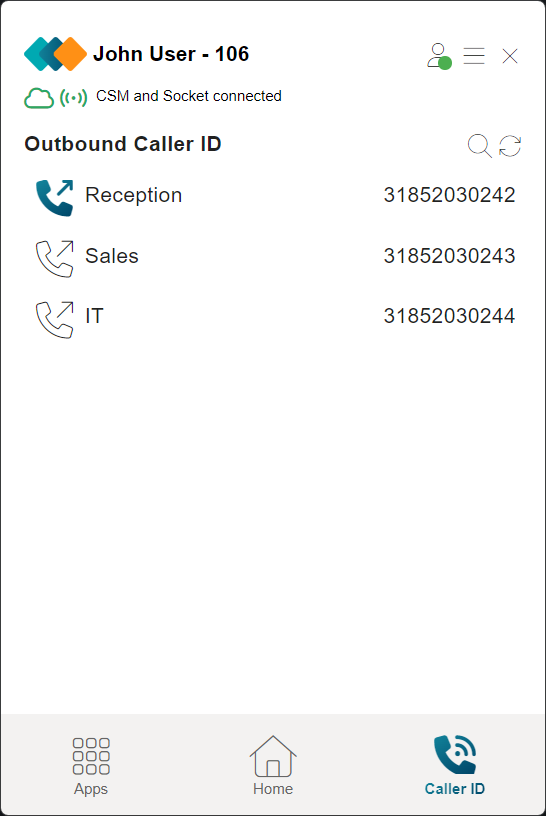
Wanneer een gebruiker meer telefoonnummers heeft toegewezen, wordt er een tabblad voor de keuze van Caller-ID weergegeven op de client. Het Caller-ID is het nummer waarmee je als gebruiker uitbelt.
Het tabblad voor de keuze van Caller-ID wordt door de gebruiker gebruikt om een Caller-ID te selecteren die zal worden gebruikt voor zijn uitgaande oproepen. Scherm voor de keuze van Caller-ID met 3 nummers.

Een DID selecteren
Van het tabblad voor de keuze van Caller-ID.
Klik op het nummer dat je wilt selecteren Wanneer je op een nummer klikt, wordt de server op de hoogte gesteld om de Beller-ID in de PBX-configuratie te wijzigen. Als de wijziging succesvol is, wordt het telefoonicoon een vaste kleur.
Pop-up
Wanneer de Oproep Pop-ups of de Oproep Tags functie wordt gebruikt / ingeschakeld, ontvangt de gebruiker een pop-upvenster met de relevante gegevens.
Oproep Tagging
Afhankelijk van de opties die zijn geconfigureerd op de klantenpagina. De gebruiker ontvangt een prompt om oproep-tags toe te wijzen aan de inkomende oproep.
Een tag toewijzen
Klik op de oproep-tag Wanneer je op een oproep-tag klikt, wordt de toewijzing gemaakt. Bij een succesvolle toewijzing wordt de tag gemarkeerd.
Een tag ongedaan maken
Klik op de oproep-tag Wanneer je op een gemarkeerde oproep-tag klikt, wordt de toewijzing ongedaan gemaakt. Bij een succesvolle actie is de tag niet langer gemarkeerd.
Belgeschiedenis
Als ingeschakeld, is een belgeschiedenis-icoon zichtbaar in de Apps-sectie van de navigatiebalk.

Klikken op deze knop opent het venster met de belgeschiedenis

Deze pagina stelt je in staat om historische belgegevens te bekijken. Je kunt alleen gesprekken bekijken waaraan de ingelogde extensie heeft deelgenomen.
Filters
Gebruik de filters bovenaan het scherm om naar gesprekken te zoeken. De filters kunnen worden gecombineerd om je zoekopdracht te verfijnen:

Extra Belgegevens Bekijken
Wanneer je op een gesprek klikt, kun je extra details bekijken, waaronder de toegewezen tags, de belreis en de audiorecording (indien ingeschakeld).

Protocolafhandeling
Om callto:// en tel:// protocollen te verwerken, en voipcube:// te gebruiken
callto:// en tel://
Deze functie is momenteel alleen beschikbaar voor Windows-gebruikers
Met VoIPcube om de callto- en tel-protocollen te verwerken, start VoIPcube een oproep op je PBX voor je gebruiker wanneer je op een callto- of tel-link klikt.
Instellen
Om VoIPcube deze links te laten verwerken, moet de applicatie als standaard in Windows zijn ingesteld.
Open de Windows-instellingen: Standaard apps

Zoek naar VoIPcube

Wijs de gewenste protocollen toe

VoIPcube zou nu een oproep met je PBX moeten starten als je client is geauthentiseerd.
voipcube://
Het voipcube:// protocol kan worden gebruikt om de VoIPcube-client te starten. Het starten van het protocol zonder parameters opent gewoon de VoIPcube-client op het gebruikersdashboard.
Het starten van het protocol met het pad call-history en een callId opent direct het oproepgeschiedenisvenster op de opgegeven callId. Dit stelt gebruikers in staat om snel een oproep en de bijbehorende reis of opname via een deeplink te openen.
Voorbeeld:
Kopieer
voipcube://call-history?callId={PbxCallId}
Je kunt integratiefuncties gebruiken om de bovenstaande link automatisch te construeren en deze te gebruiken in CRM/ERP-notities of andere velden. Vervolgens kunnen gebruikers op deze links klikken om automatisch de gerelateerde oproep direct in VoIPcube te openen.